Google 日历连接器产品方案 PRD
版本:v1.0 草稿 | 创建日期:2026-06-21
需求来源:Google 日历连接器近期建设需求 + Outlook 日程同步一期/二期方案复用
业务模块:协同日程 / 日程同步 / 第三方连接器
文档状态:草稿
需求变更记录
| 变更日期 | 变更人 | 变更内容 |
|---|---|---|
| 2026-06-21 | 孙浩 / AI | 基于 Outlook 日程同步 Wiki、WPS 方案和 Google Calendar 官方资料生成 Google 日历连接器产品方案初稿 |
| 2026-07-28 | 孙浩 / AI | 补充 Google 日历连接器埋点要求,沿用 Outlook 日程同步的账号授权、第三方日程创建/同步、第三方日程筛选统计口径 |
| 2026-08-20 | 孙浩 / AI | 连接方式本期收敛为方案一(Google Workspace 应用连接 / 授权登录即可完成连接);补充方案一产品设计图并贴入 Figma 设计稿链接;方案二(手动 OAuth 应用配置)转为兜底路径 |
依赖需求 Story 列表
| ID | 需求描述 | 涉及端与开发人员 | 是否有依赖项 | 备注 |
|---|---|---|---|---|
| 待确认 | Outlook / 第三方日历循环日程同步能力对齐 | 日程 / 连接器 | 是 | Google 循环日程本期先沿用 Outlook 现有逻辑;完整循环同步由独立循环日程方案统一解决 |
一、需求概述
1.1 需求背景
当前纷享销客已围绕 Outlook / Office 365 建设日程同步能力,覆盖后台组织级配置、个人授权、同步方向、日程选择、主日历同步、参与人/联系人解析、历史范围、解除授权保留数据、第三方日程展示等主干规则。
随着国际化客户对 Google Workspace 的使用增加,需要新增 Google 日历连接器,使用 Google Workspace 的企业能够将 Google Calendar 与 CRM 日程进行同步。Google 本期只做日历能力,不纳入 Gmail 和 Contacts。
本需求不是重新设计一套独立日程同步体系,而是在 Outlook 日程同步一期/二期方案基础上新增 Google Calendar 平台适配。可复用的规则应尽量复用;Google 特有的授权、字段映射和 API 能力差异单独定义。
1.2 市场背景参考
- Microsoft 365 / Outlook 仍是国际企业办公场景中的强主流平台。Gartner 2025 年研究摘要提到,Microsoft 365 在 SaaS enterprise productivity 中约占 77% 份额;Microsoft 财报也披露 M365 commercial paid seats 已超过 4.5 亿。
- Google Workspace / Google Calendar 是另一类高频国际办公生态。Google Workspace 官方资料显示,其覆盖超过 30 亿用户和超过 1100 万付费客户,套件中包含 Gmail、Calendar、Drive、Docs、Meet 等基础办公能力。
- 从办公入口看,Gmail 和 Outlook 都是全球高频使用入口。Litmus 邮箱客户端数据中,Gmail 与 Outlook 均长期处于主要邮箱客户端之列,可作为 Google / Microsoft 办公生态高频使用的辅助参考。
结论:当前虽暂无明确客户反馈“一定要使用 Google Calendar”,但 Google Calendar 作为 Google Workspace 默认日历能力,属于国际化客户前期选型和项目搭建中容易遇到的基础能力缺口。本期建设 Google 日历连接器,核心是先解决从无到有,避免客户已采用 Google Workspace 时,因纷享缺少 Google Calendar 集成而在售前或项目落地阶段处于被动。
参考资料:Gartner Microsoft 365 研究摘要、Microsoft FY26 Q2 财报、Google Workspace 官方资料、Litmus Email Client Market Share。
1.3 现有方案依据
| 资料 | 结论 |
|---|---|
Outlook 日程同步 Wiki:【Outlook日程同步专项】【国际化战略需求】V1.0需求 | 明确组织级 OAuth、后台同步方向、个人授权、日程选择、字段映射、第三方日程展示、异常与特殊情况等规则 |
WPS 文档:202630-outlook 邮件/日历/联系人同步 | 明确 Outlook 日程同步后续规划、历史范围、联系人/参与人解析、竞品调研和 Google 连接器规划 |
| Outlook 循环日程同步能力对齐 PRD | 明确循环日程当前未完整支持,后续通过独立方案解决 |
| Google Calendar API 官方文档 | 明确 Calendar API scopes、Event 字段、主日历primary、recurrence、attachments、conferenceData、eventType 等能力 |
| 市场公开资料 | 用于补充 Google Calendar 从无到有建设的背景依据:Google Workspace 是主流国际办公生态,Microsoft 365 与 Google Workspace 构成企业办公套件的两大高频平台 |
| 用户确认口径 | Google 本期只做日历;组织级授权;只支持 Google Workspace;只同步主日历;附件、Meet 本期不考虑;私密日程和特殊事件不做过滤;API scope 优先calendar.events |
1.4 竞品调研:Salesforce Google 连接流程
Salesforce 在 Einstein Activity Capture 中提供 Google 连接能力时,服务选择使用 Google G Suite,并提供 用户级 与 Google Workspace Marketplace 应用程序 两种连接方式。
这里的 G Suite 可以理解为 Google Workspace 的历史平台名称。对我们来说,微软侧现有服务选项展示为 Microsoft Office 365,Google 侧服务选项展示为 Google,避免误解为只支持某一个单点日历产品;第二步连接方式再展示 Google Workspace 应用连接,说明这是面向 Google Workspace 企业账号的连接方式。功能边界仍明确为“仅同步 Google Calendar,不做 Gmail / Contacts”。
参考截图:
| 截图 | 说明 |
|---|---|
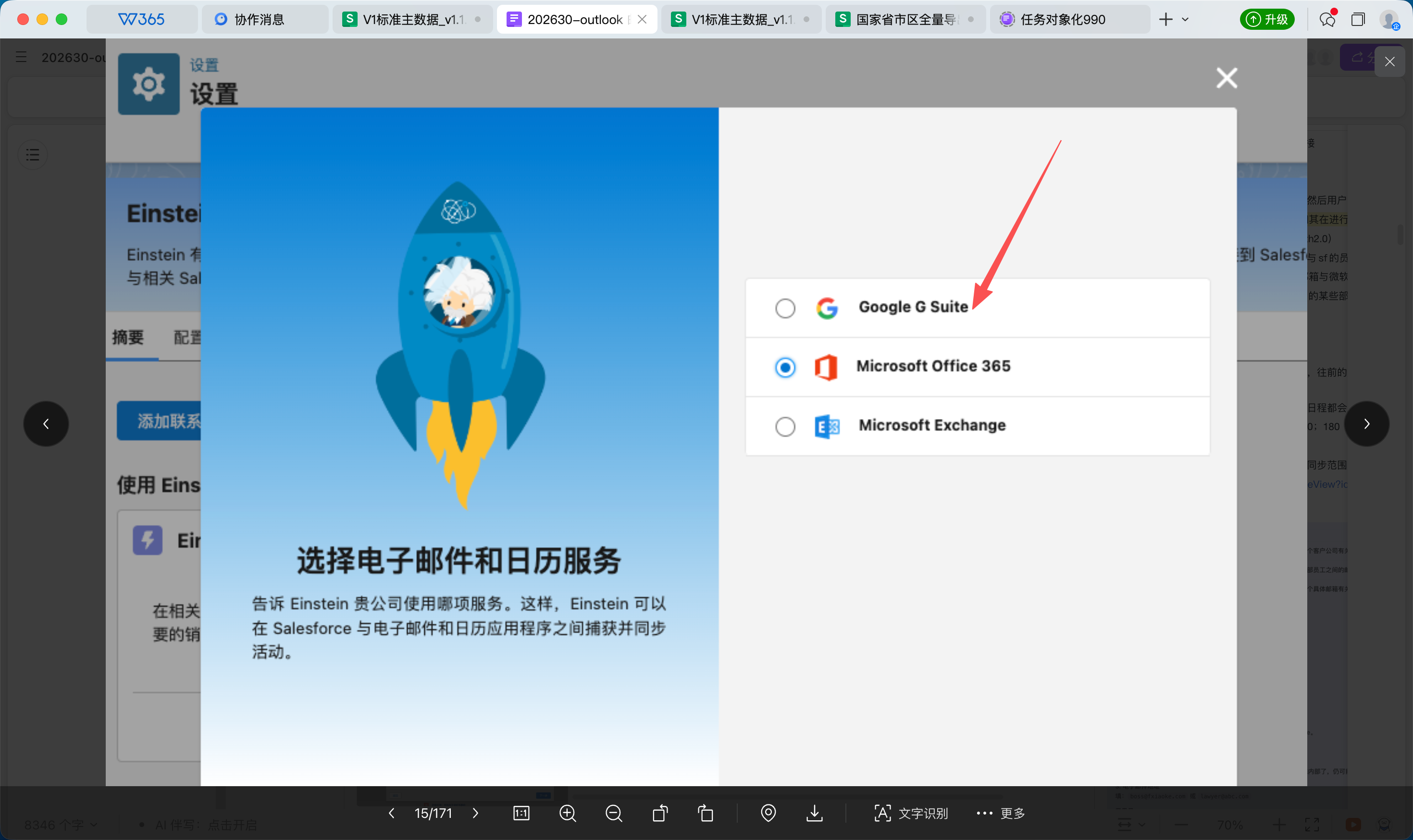 | Salesforce 在服务选择中使用Google G Suite,与 Office 365、Exchange 并列 |
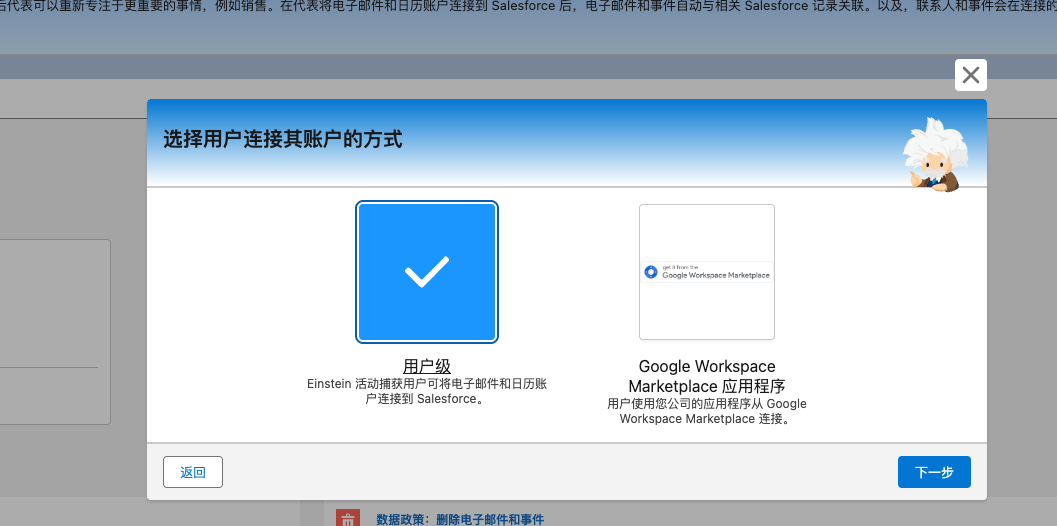 | Salesforce 提供用户级 与 Google Workspace Marketplace 应用程序 两种连接方式 |
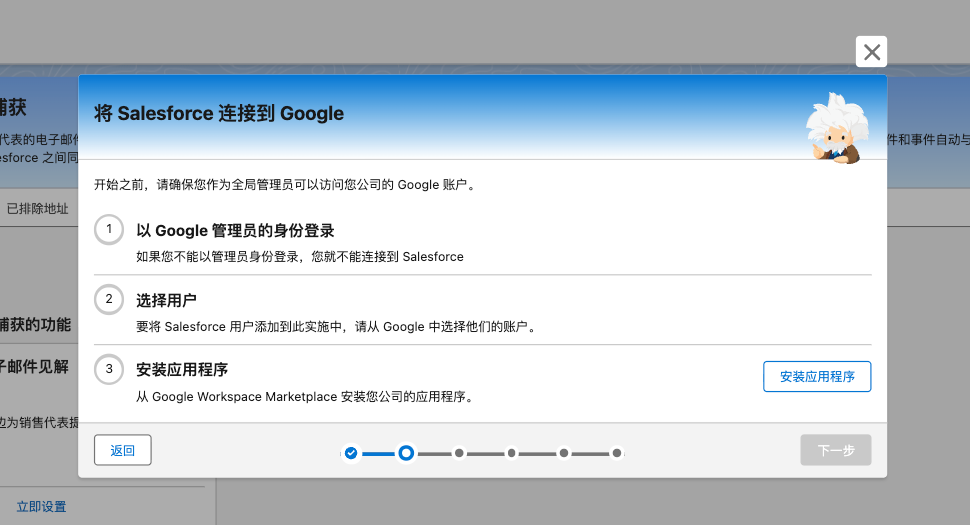 | Marketplace 路径要求管理员登录、选择用户、安装应用程序 |
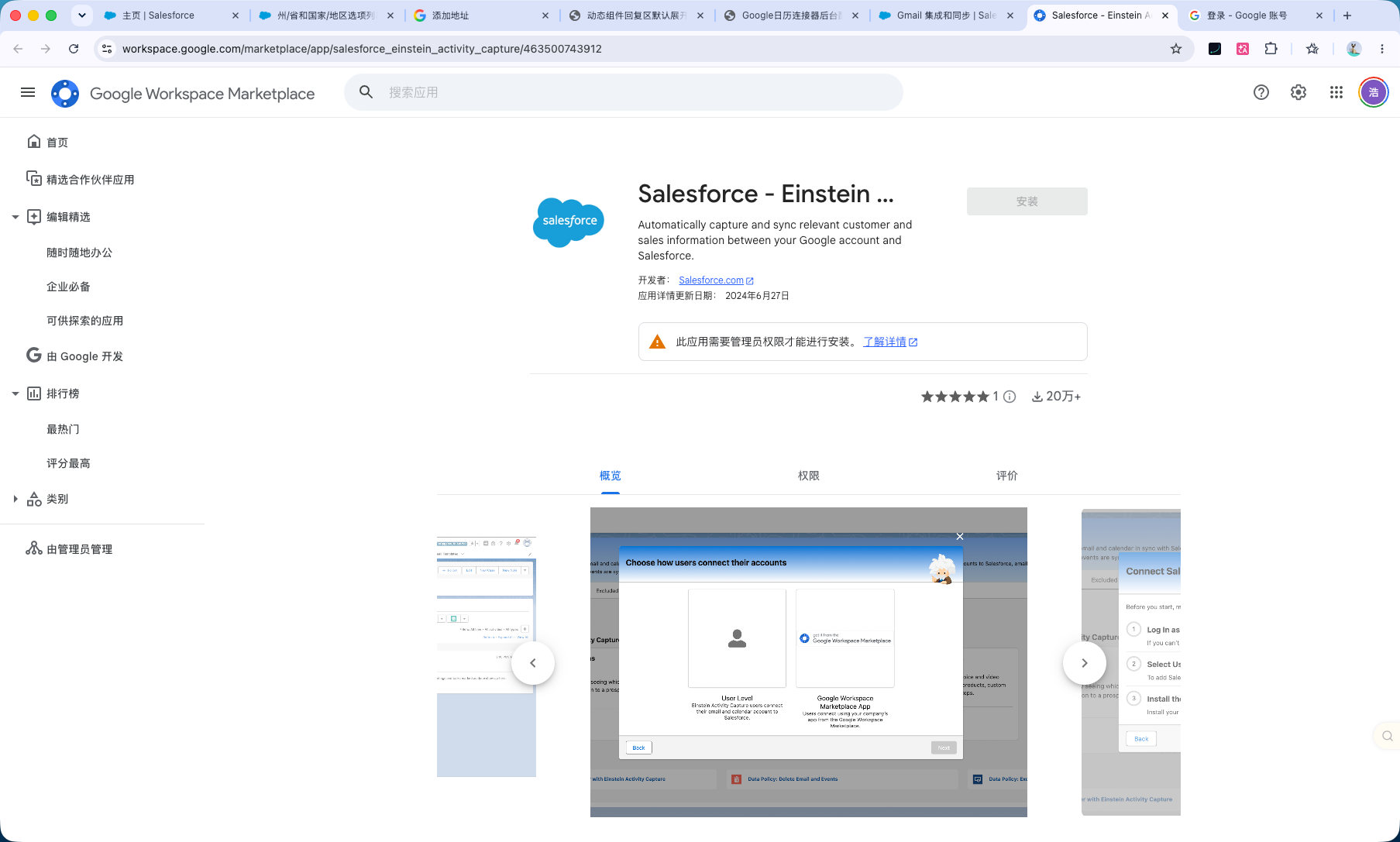 | Salesforce 已在 Google Workspace Marketplace 提供 Einstein Activity Capture 应用 |
1.5 产品价值
- 覆盖使用 Google Workspace 的国际化客户,补齐 Google Calendar 与 CRM 日程同步能力。
1.6 需求目标
- 新增 Google 日历连接器,支持企业管理员完成 Google Workspace 日历同步配置。
- 支持员工在个人设置中授权 Google 日历连接账户,授权邮箱必须等于 CRM 个人邮箱。
- 支持 CRM 日程与 Google Calendar 主日历之间按配置方向同步。
- 复用 Outlook 日程同步规则:历史范围、默认不同步、解除授权保留数据、参与人/联系人解析、编辑删除回流、绿色展示、系统创建不可编辑等。
- 明确 Google 与 Outlook 在同一企业内的互斥规则:一个企业同一时间只允许启用一个日历平台。
二、整体方案
2.1 主流程
三、后台配置方案
3.1 功能入口
沿用 Outlook 日程同步入口:
- 路径:
业务插件管理 - 日程同步 - 管理权限:沿用【日程同步】权限,默认分配给系统管理员和 CRM 管理员,支持自定义管理角色分配。
- 配置列表中,Google 与 Outlook 同属日历同步配置,但企业级平台互斥。
3.2 配置流程
| 步骤 | 名称 | Google 方案 | |
|---|---|---|---|
| 步骤一 | 选择日历服务 |  | 新增Google,采用纵向单选列表;已有其他平台配置时置灰并展示互斥提示 |
| 步骤二 | 选择连接方式 | 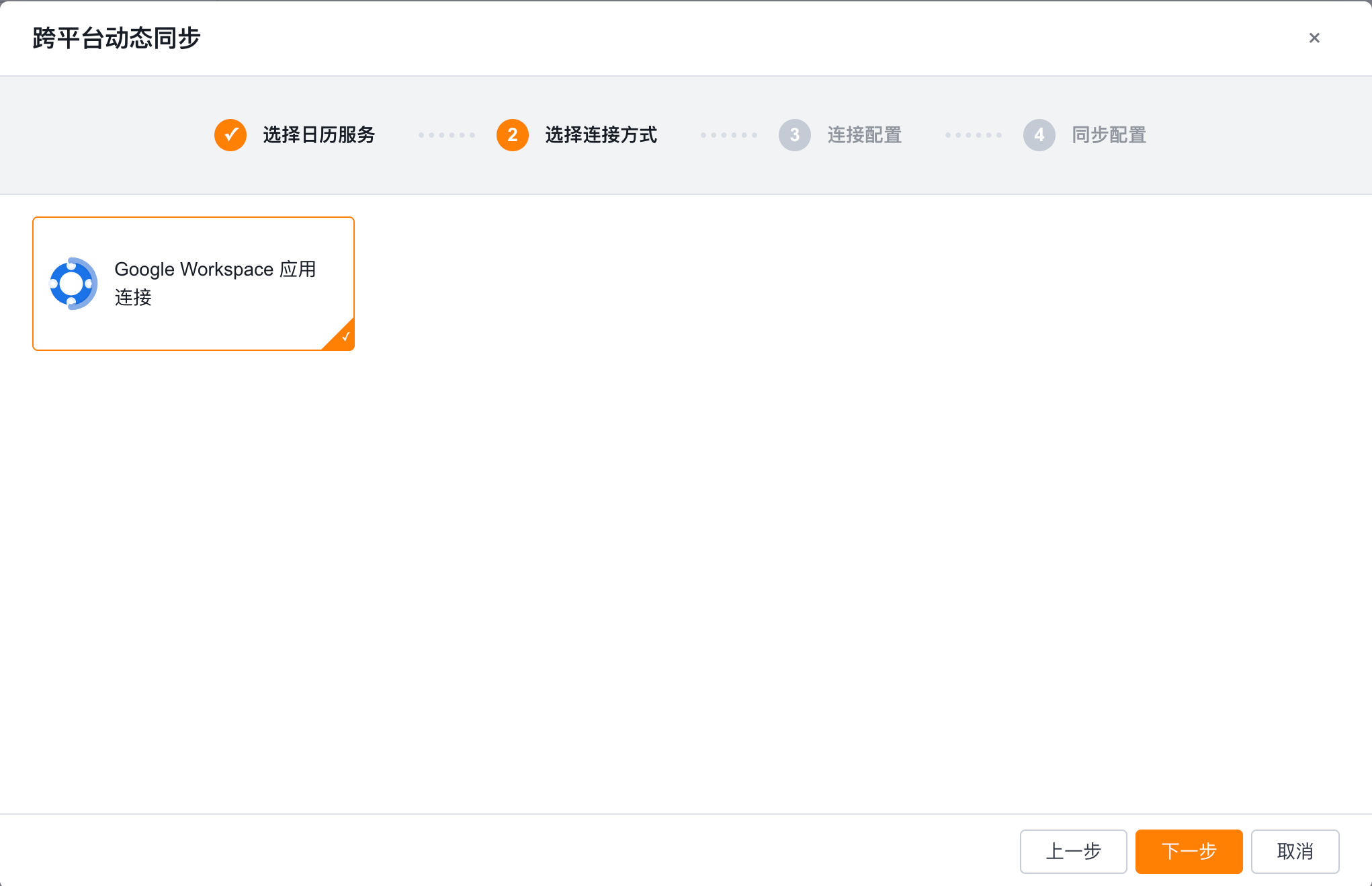 | 展示Google Workspace 应用连接 |
| 步骤三 | 将第三方平台连接至 CRM | 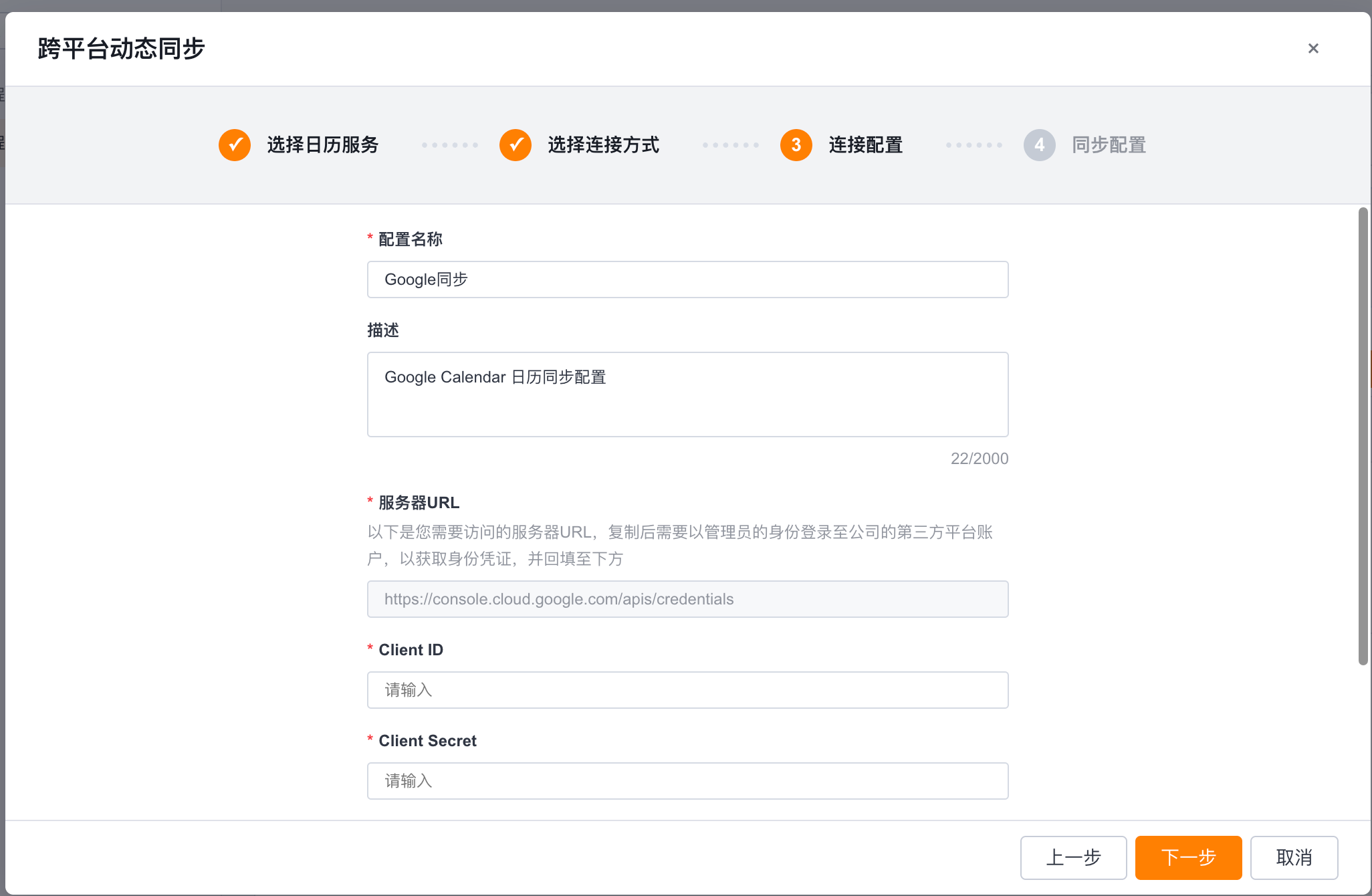 | 管理员按 Google Workspace 管理后台授权要求配置应用连接信息 |
| 步骤四 | 同步配置 | 设置同步方向,默认不同步 |
3.2.1 选择日历服务
- 页面以纵向单选列表展示
Microsoft Office 365和Google,单选按钮与平台卡片整行均可点击。 - 无日历平台配置时,管理员可选择任一平台;选中后点击
下一步进入连接方式选择。 - 已存在某个平台配置时,该平台默认选中,其他平台置灰且不可选择;页面顶部默认展示平台互斥提示,不要求管理员先点击置灰项才看到原因。
- 平台互斥提示固定放在步骤条下方、服务选项上方,具体文案和释放条件沿用
3.2.5 同租户平台互斥校验。
3.2.2 选择连接方式
| 中文 | 英文 | |
|---|---|---|
| 连接方式命名 | Google Workspace 应用连接 | Google Workspace App Connection |
服务名称说明:
- 第一步服务选项使用平台名称
Google,与现有Microsoft Office 365同属于第三方日历平台选择。 - 第二步连接方式建议使用
Google Workspace 应用连接,表达这是 Google Workspace 企业账号下的应用授权方式,不直接暴露 OAuth、Marketplace、Domain-wide delegation 等技术名词。 - 如果后续确认会通过 Google Workspace Marketplace 上架应用,可在帮助说明中补充“从 Google Workspace Marketplace 安装或授权纷享应用”。在未确认 Marketplace 上架前,不建议把连接方式主名称直接写成
Google Workspace Marketplace 应用程序。
3.2.3 将第三方平台连接至 CRM
Google Workspace 连接器建议只保留两种产品路径:
- 方案 A:Google Workspace Marketplace 应用连接。 对标 Salesforce 的企业级连接体验,长期推荐。
- 方案 B:手动 OAuth 应用配置。 对标当前 Office 365 日程同步中“客户去第三方管理后台创建应用、获取 ID 和密钥、配置 API 权限、回填纷享后台”的模式,作为本期不上架 Marketplace 时的落地方案。
API 权限选择
结论:本期默认申请 https://www.googleapis.com/auth/calendar.events。该 scope 可以覆盖 Google 日历事件的查看和编辑,能支撑向内同步、向外同步、编辑和删除回流;不默认申请完整 calendar 权限,避免把日历列表、共享设置等超出本期范围的能力一并授权。
| 权限项 | 本期结论 | 用途 | 是否需要管理员关注 |
|---|---|---|---|
https://www.googleapis.com/auth/calendar.events | 默认使用 | 查看和编辑 Google Calendar 事件 | 需要,在 Google 授权/应用配置中展示或确认 |
https://www.googleapis.com/auth/calendar.events.readonly | 不默认使用 | 仅查看日历事件 | 不建议;无法支撑 CRM 向 Google 同步和双向同步 |
https://www.googleapis.com/auth/calendar | 暂不使用 | 日历级完整读写、共享等更大范围能力 | 仅当研发验证calendar.events 无法覆盖增量同步、订阅监听或删除回流时再升级 |
管理员侧需要理解的配置点:
- 只授权 Calendar 事件读写,不授权 Gmail、Contacts、Drive 等能力。
- 如果采用 Marketplace 应用路径,权限范围会在应用安装/授权过程中展示,管理员确认即可。
- 如果采用手动 OAuth 应用路径,客户需要在 Google Cloud / Google Auth Platform 中创建 OAuth 应用,并在 OAuth consent screen 中配置本期 scope。
- 员工个人授权时仍会看到 Google 授权确认页,授权邮箱必须等于 CRM 个人邮箱。
方案 A:Google Workspace 应用连接(授权登录)
本期采用方案:管理员在纷享后台一次授权登录即可完成连接,无需手动复制回填 Client ID / Client Secret / Redirect URI;授权所需的关键配置(如服务器地址、租户 ID 等)由系统在授权成功后自动回填。
产品设计稿(第三步「将第三方平台连接至 CRM」· 授权登录交互):

交互形态:管理员点击「授权登录」跳转至第三方授权页,登录并同意授予 CRM 访问权限;授权成功后将对应信息自动回填到后台(参照 Office 365 应用连接交互,Google 侧通过 Google Workspace Marketplace 应用安装/授权实现同一体验)。
适用场景:希望客户管理员像 Salesforce 一样,从 Google Workspace Marketplace 安装或授权纷享应用,减少手动复制 Client ID、Client Secret、Redirect URI 的步骤。
客户管理员需要做的工作:
- 使用 Google Workspace 管理员账号进入 Google Workspace Marketplace。
- 找到并安装/授权纷享应用。
- 确认应用请求的 Calendar 事件权限,授权范围为
calendar.events。 - 回到纷享后台,完成连接状态校验并进入同步配置。
纷享需要提前完成的工作:
| 工作项 | 说明 |
|---|---|
| Google Cloud 项目 | 创建或确认用于 Google Workspace 连接器的 Cloud project |
| OAuth consent screen | 配置应用名称、Logo、开发者信息、隐私政策、支持链接、授权范围和数据使用说明 |
| OAuth 2.0 Client | 创建 Web 应用类型 Client ID / Client Secret,并配置 Authorized redirect URIs |
| Marketplace SDK | 启用 Google Workspace Marketplace SDK,配置应用可见范围、安装方式、集成的 Google Workspace 服务和 OAuth scopes |
| Store listing | 准备应用介绍、图标、截图、支持链接、隐私政策等 Marketplace 展示信息 |
| App review | 提交 Google 审核;公开应用或敏感 scope 场景可能需要 OAuth verification / Marketplace review |
纷享后台第三步“将第三方平台连接至 CRM”建议展示:
| 配置项 | 是否需要客户填写 | 说明 |
|---|---|---|
| 连接方式 | 否 | 固定展示Google Workspace 应用连接 |
| 授权入口 | 不填密钥 | 引导管理员前往 Marketplace 安装/授权,或展示“已安装/已授权”校验状态 |
| API 权限范围 | 不手动输入 | 展示calendar.events,便于管理员确认授权范围 |
| 授权状态 | 系统生成 | 展示未授权、连接成功、权限不足、授权失效等状态 |
方案 A 的结论:体验最好、最像 Salesforce、对客户配置门槛最低,本期优先采用;前提是需要提前完成 Google Marketplace 上架和相关审核工作,若上架周期不可控则以方案 B 作为兜底。
方案 B:手动 OAuth 应用配置
适用场景:本期主要以方案 A(Google Workspace 应用连接 / 授权登录)为主;若因上架或审核周期不可控、暂时无法采用授权登录路径时,以本方案 B(手动 OAuth 应用配置)作为兜底,仍需要支持客户完成 Google Calendar 连接。这个模式更接近现有 Office 365 日程同步手册:客户管理员先到第三方平台创建应用和配置权限,再把关键 ID / 密钥填回纷享后台。
客户管理员需要在 Google 侧做的工作:
- 在 Google Cloud Console 创建或选择企业自己的 Cloud project。
- 启用 Google Calendar API。
- 在 Google Auth Platform / OAuth consent screen 中配置应用信息和授权范围,scope 使用
https://www.googleapis.com/auth/calendar.events。 - 创建 OAuth 2.0 Client,应用类型选择 Web application。
- 配置纷享提供的 Authorized redirect URI。
- 获取 Client ID 和 Client Secret。
- 必要时在 Google Admin console 的第三方应用访问控制中,将该 OAuth 应用设为可信或允许访问。
- 回到纷享后台填写连接信息,系统校验成功后进入同步配置。
与 Office 365 配置的对齐结论:
- Google OAuth 手动配置下,和 Office 365 类似,客户最终需要回填到纷享后台的核心凭证是
Client ID和Client Secret。 - Google 侧没有一个与 Microsoft Entra
租户ID完全等价、且必须回填到第三方系统的“租户字段”。Google Workspace 域名不是 OAuth 授权必填凭证,本期不建议放入连接配置表单;如后续需要企业域识别,可作为系统自动解析或排障信息处理。 Redirect URI与API 权限范围不由客户随意填写,而是由纷享后台展示给管理员,管理员复制到 Google Cloud / OAuth 配置中。
纷享后台第三步“将第三方平台连接至 CRM”需要支持填写:
| 配置项 | 是否必填 | 说明 |
|---|---|---|
| 配置名称 | 是 | 例如Google同步,用于后台列表展示 |
| 描述 | 否 | 多行文本字段 |
| Client ID | 是 | Google OAuth 2.0 Client ID |
| Client Secret | 是 | Google OAuth 2.0 Client Secret,保存后不回显明文 |
| Redirect URI | 系统提供 | 由纷享生成,客户复制到 Google OAuth Client 的 Authorized redirect URI 中 |
| API 权限范围 | 系统展示 | 固定展示https://www.googleapis.com/auth/calendar.events,客户在 Google OAuth consent screen / 应用权限中按此配置 |
方案 B 的结论:最接近当前 Office 365 手册中的配置模式,适合作为本期不上架 Marketplace 时的可落地方案;缺点是客户需要进入 Google Cloud / Admin console 操作,实施门槛高于方案 A。
推荐决策
本期产品方案按以下优先级收敛:
- 本期采用方案 A:Google Workspace 应用连接(授权登录)。 管理员在纷享后台一次授权登录即可完成连接,是最贴近 Office 365 现有体验、也最接近 Salesforce 呈现方式的标准企业级体验,配置成本最低。
- 方案 B:手动 OAuth 应用配置。 仅作为本期 Marketplace 应用连接不可落地时的兜底路径(客户需在 Google Cloud 中创建 OAuth 应用、回填 Client ID / Client Secret)。本期明确不首选方案 B。
- Service Account / Domain-wide delegation 不进入本期主方案,只作为后续高级集成能力评估。
官方依据:
- Google Calendar API scopes:
https://developers.google.com/workspace/calendar/api/auth - Google Calendar Events list / watch 支持
calendar.eventsscope:https://developers.google.com/workspace/calendar/api/v3/reference/events/list、https://developers.google.com/workspace/calendar/api/v3/reference/events/watch - Google OAuth Client ID / Client Secret:
https://support.google.com/cloud/answer/15549257 - Google OAuth consent screen:
https://developers.google.com/workspace/guides/configure-oauth-consent - Google Workspace Marketplace 发布流程:
https://developers.google.com/workspace/marketplace/how-to-publish - Google Workspace Marketplace SDK 配置:
https://developers.google.com/workspace/marketplace/enable-configure-sdk - Google Workspace Marketplace OAuth 配置:
https://developers.google.com/workspace/marketplace/configure-oauth-consent-screen
3.2.4 同步方向
沿用 Outlook 四种同步状态:
| 同步方向 | 说明 |
|---|---|
| 不同步 | 默认值。配置连接成功后不自动开始同步 |
| CRM向第三方平台同步 | CRM 日程同步到 Google Calendar |
| 第三方平台向CRM同步 | Google Calendar 同步到 CRM 日程 |
| 双向同步 | CRM 与 Google Calendar 双向同步 |
默认规则:
- 新建配置默认
不同步。 - 点击第三步并校验通过后,若第四步取消,保存一条
连接成功 + 不同步的配置。 - 若同步方向为
不同步,不生成个人待授权卡片。 - 若从可同步方向改为
不同步,已授权用户的授权记录保留,但数据不再同步生效;待后台恢复正常同步方向后,再同步恢复后新发生的数据。
3.2.5 同租户平台互斥校验
Google 日历连接器作为 Outlook 日程同步能力的新增平台,不与 Outlook 在同一企业内并行启用。
不支持同一企业同时开启 Outlook 和 Google 的原因:
- 控制多人协作场景下的数据同步复杂度。 如果同一企业同时启用两个日历平台,不同用户可能分别授权 Google 和 Outlook。同一场多人日程会同时存在于组织者和参与人所授权的平台,两个连接器均可能感知并回流该日程,造成重复日程回流,并使更新、删除和跨平台去重链路成倍复杂。本期不建设混合平台同步模型,短期内也不将多平台并行作为演进方向。
- 与主流国际产品的连接口径保持一致。 Salesforce 等成熟产品在企业连接场景中,同样采用一个企业选择一个邮件和日历平台的方式;本期沿用“一个企业启用一个日历平台”的产品口径。
新增任一日历平台配置前,系统需要检查当前企业的日程同步配置列表。平台互斥校验采用通用规则,不按 Google 或 Outlook 分别实现。
| 当前企业配置状态 | 是否允许选择目标平台 | 规则 |
|---|---|---|
| 无任何日历同步配置 | 允许 | 正常新增 |
| 仅存在目标平台配置 | 允许 | 同一个日历平台允许创建多个配置 |
存在其他平台配置,且连接成功、同步方向非不同步 | 不允许 | 其他平台已占用企业日历平台 |
存在其他平台配置,且连接成功、同步方向为不同步 | 不允许 | 不同步不等于释放平台,仍视为占用企业日历平台 |
| 存在其他平台配置,但连接失败 | 不允许 | 连接失败记录仍视为平台配置;需删除该平台下全部配置后,方可切换平台 |
切换平台时,不支持只删除其中一条配置,也不以停用、不同步或连接失败作为释放条件。管理员必须返回日程同步配置列表,删除已配置平台下的全部连接器配置,系统确认该平台不存在任何配置记录后,才允许选择其他平台。
通用提示模板:
已配置 {已配置平台},无法同时使用 {目标平台}。请先删除日程同步配置列表中 {已配置平台} 的全部配置。
变量示例:已有 Office 365 配置时,{已配置平台}展示Microsoft Office 365,{目标平台}展示Google 平台;已有 Google 配置时,{已配置平台}展示Google,{目标平台}展示Microsoft Office 365 平台,规则和提示结构保持一致。
四、个人授权方案
4.1 授权入口
沿用 Outlook 个人授权入口:

待授权区卡片:
| 项 | 规则 |
|---|---|
| 展示区域 | 未授权 |
| 卡片主标题 | 后台配置名称 |
| 类型标签 | 日程同步 |
| 图标 | 使用 Google 官方G 标识 |
| 操作 | 授权 |
| 展示条件 | 后台 Google 配置连接成功,且同步方向不是不同步,当前用户尚未完成授权 |
点击 授权 后展示提示弹窗,沿用 Outlook 弹窗说明,无变更
管理员已为您的邮箱账户创建了日程同步规则,但在规则生效之前,需要您进行授权,表示同意将当前邮箱地址与第三方账户服务进行匹配
已授权区列表:
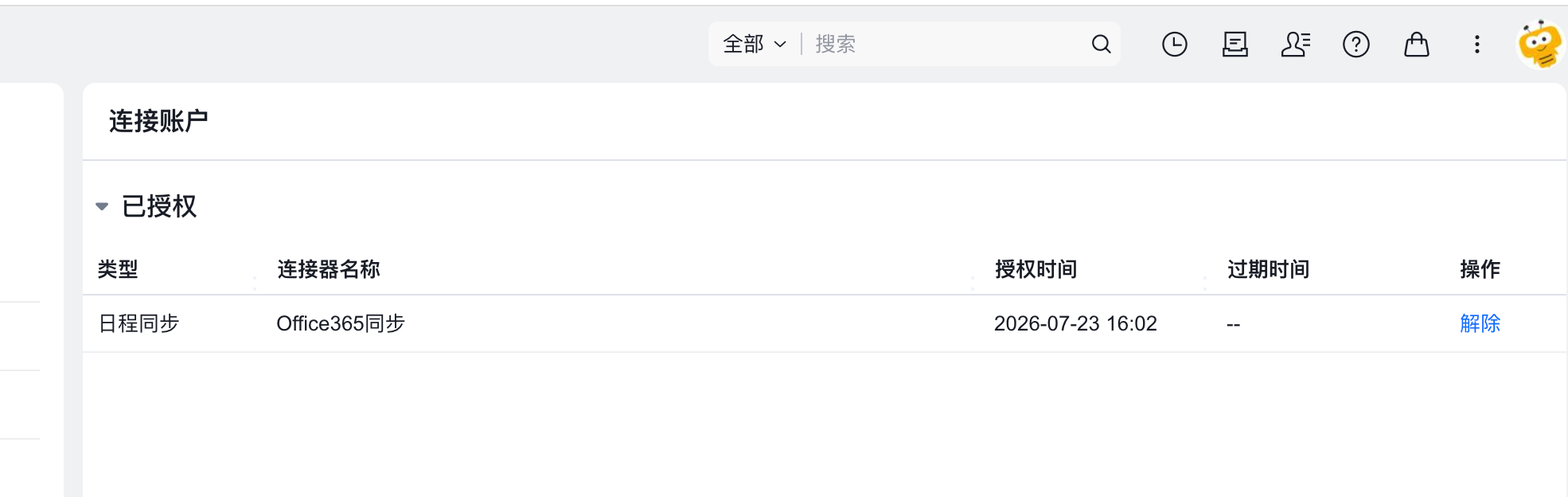
| 列 | Google 展示规则 |
|---|---|
| 类型 | 日程同步 |
| 连接器名称 | 跟随后台配置名称 |
| 绑定时间 | 授权成功时间 |
| 过期时间 | -- |
| 操作 | 解除 |
移动端连接账户页同步展示相同卡片信息,布局沿用现有移动端授权卡片:图标、主标题、类型标签和 授权 操作保持可见。
4.2 授权条件
| 条件 | 规则 |
|---|---|
| 用户账号 | 仅允许 Google Workspace 企业账号 |
| 邮箱匹配 | Google 授权邮箱必须等于 CRM 个人邮箱 |
| 授权结果 | 邮箱一致则授权成功;邮箱不一致则不允许绑定成功 |
授权失败文案沿用 Outlook 口径,无变更
您当前的邮箱地址在同步的目标账户服务中不存在,请添加后再重新授权
4.3 解除授权
沿用 Outlook 规则:
- 用户可在已授权列表中解除授权。
- 解除授权后,历史同步产生的日程数据继续保留。
- 解除授权后不再继续同步新数据。
- 非授权期间产生的 Google 日程,在用户重新授权后按历史范围和未来日程规则处理。
五、日程应用方案
5.1 我的日程分组
当企业启用 Google 日历同步且用户授权成功后,在日程应用的 我的日程 下展示:
CRM日程Google同步
规则:
| 项 | 规则 |
|---|---|
| 分组名称 | Google同步,固定文案,不使用后台配置名称 |
| 颜色 | 与 Outlook 第三方日程一致,绿色 |
| 展示范围 | 仅展示 Google主日历同步产生或准备同步的日程 |
| 日历来源 | 只同步 Google Calendar 主日历,不拉取其他 calendar 分组 |
| 筛选项 | 仅连接成功且同步方向非不同步 时展示 |
| 配置异常 | 连接失败或同步方向改为不同步后,筛选项移除;历史数据仍默认展示 |
5.2 新建日程
用户个人授权成功后,如果同步方向为 CRM向Google同步 或 双向同步,新建日程页展示 日程选择。
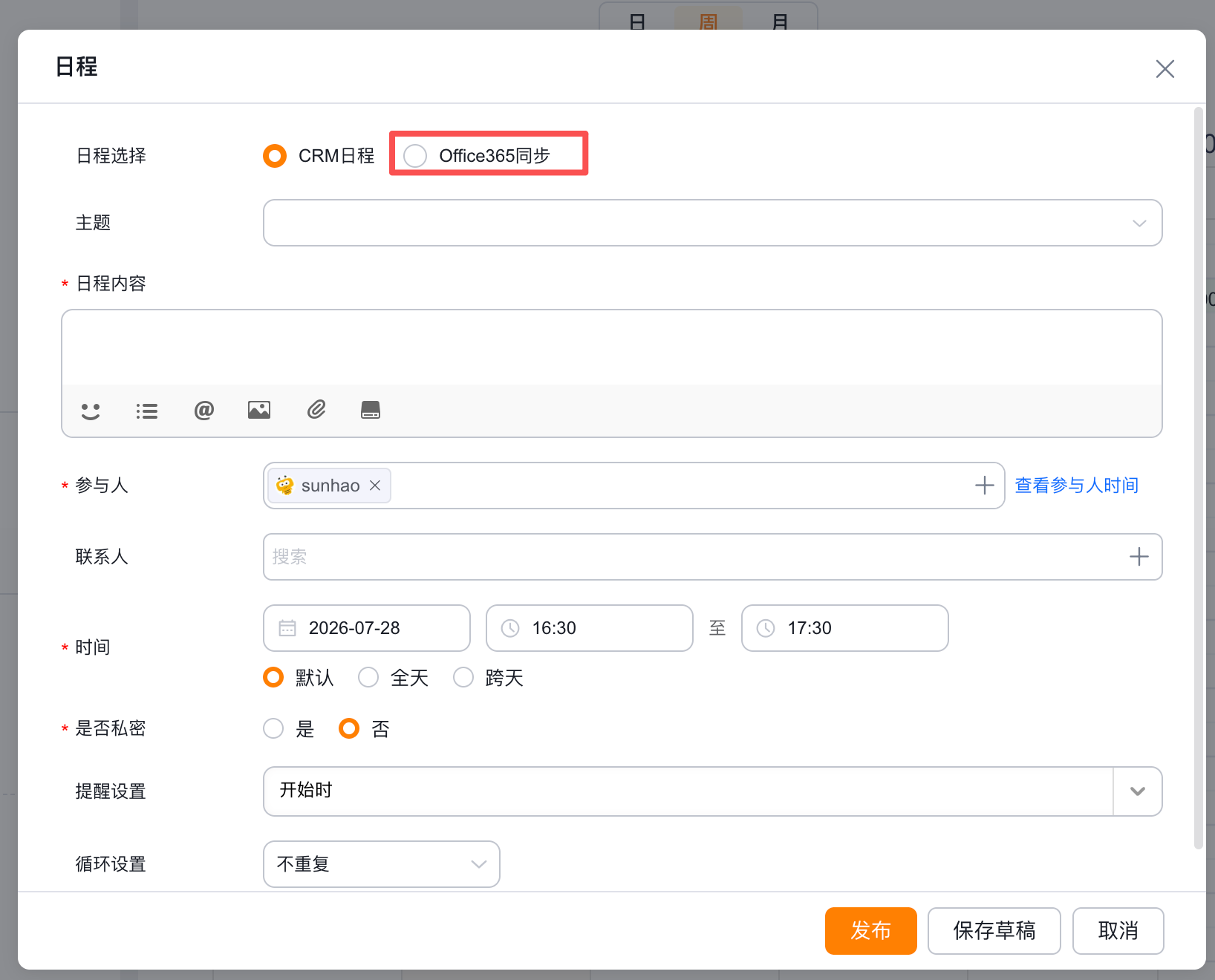
选项固定为:
CRM日程Google同步
规则:
| 场景 | 规则 |
|---|---|
| 默认值 | 不支持后台配置默认值;默认按现有日程规则处理,默认值为CRM日程 |
| 选择 CRM日程 | 只创建 CRM 本地日程,不同步到 Google |
| 选择 Google同步 | 创建 CRM 日程后同步到 Google 主日历 |
| 创建后编辑 | 已创建为Google同步 的日程,不允许编辑改回 CRM日程 |
| 仅 Google 到 CRM 同步 | 新建页不展示日程选择,因为 CRM 不向 Google 发起同步 |
5.3 第三方日程展示
沿用 Outlook规范:
- 由 Google 同步过来的日程,或创建时选择
Google同步的日程,日/周/月视图默认绿色。 - 日程组件、工具栏日程组件、移动端日程应用和布局组件是否区分颜色,沿用 Outlook 当前规则。
- 详情页中,Google 同步日程按第三方日程展示。
5.4 编辑、删除与系统创建
沿用 Outlook:
| 场景 | 规则 |
|---|---|
| 非系统创建的 Google 同步日程 | 支持编辑、作废/删除;按同步方向回流到 Google |
| 系统创建的 Google 同步日程 | 不支持在 CRM 编辑、作废;需要在 Google Calendar 中处理 |
| 修改记录 | 两个平台之间同步产生的修改记录,修改人为系统 |
| 同步方向变更 | 历史数据和新发生数据按新的同步方向规则生效 |
六、同步规则
6.1 日历范围
本期只同步 Google Calendar 主日历:
- API 层可使用
calendarId = primary指代授权用户主日历。 - 不拉取 Google Calendar 其他日历分组。
- 不同步共享日历、资源日历、订阅日历。
- CRM 侧固定展示
Google同步,不映射 Google Calendar 的多个 calendar 名称。
6.2 时间范围
沿用 Outlook 历史范围配置:
| 场景 | 规则 |
|---|---|
| 用户首次授权 | 默认拉取当天及未来 Google 日程 |
| 历史日程 | 按后台历史范围配置拉取,沿用 Outlook 可选范围 |
| 未来日程 | 不受历史范围限制,默认同步 |
| 非授权期间产生的 Google 日程 | 重新授权后,历史部分受后台范围影响,未来部分继续同步 |
| 解除授权 | 保留历史同步数据,不继续同步新增或变更 |
历史范围配置沿用 Outlook,不在 Google 连接器中重新定义。
6.3 同步方向
| 配置 | CRM 创建/编辑 | Google 创建/编辑 |
|---|---|---|
| 不同步 | 不同步到 Google | 不同步到 CRM |
| CRM向第三方平台同步 | CRM 日程同步到 Google | Google 日程不回流 |
| 第三方平台向CRM同步 | CRM 日程不同步到 Google | Google 日程同步到 CRM |
| 双向同步 | CRM 同步到 Google | Google 同步到 CRM |
编辑、删除、作废的回流规则沿用 Outlook,包括:
- 同步方向控制新增、编辑、删除是否回流。
- 配置从单向切换为双向后,已存在的第三方同步数据按新方向生效。
- 配置变为不同步或连接失败后,已授权卡片保留,但数据不再同步;恢复后同步恢复时点之后的新变化。
6.4 参与人与联系人解析
沿用 Outlook:
| 来源 | 规则 |
|---|---|
| CRM -> Google | 已授权员工邮箱 + 联系人邮箱解析到 Googleattendees[] |
| Google -> CRM | Googleattendees[] 中匹配 CRM 员工邮箱的解析为参与人 |
| Google -> CRM | Googleattendees[] 中匹配联系人邮箱的解析为联系人 |
| 员工和联系人邮箱相同 | 不冲突,分别解析到参与人和联系人 |
| 无法解析的邮箱 | 不展示、不落参与人/联系人字段 |
| 联系人数量限制 | 沿用 Outlook 当前限制(200 人) |
| Whatlist | 联系人按 Outlook 规则解析到 Whatlist,用于跟进动态 |
6.5 循环日程
Google 循环日程本期不单独展开新方案。
规则:
- 当前先按 Outlook 现有逻辑走。
- CRM 创建 Google 同步日程时,如果当前 Outlook 逻辑对第三方循环日程仍是拦截,则 Google 同步也保持拦截。
- Google 创建循环日程同步到 CRM 的处理方式,跟随 Outlook 当前同步逻辑。
- 后续由独立循环日程方案统一解决 Google 循环日程与纷享循环日程之间的同步逻辑。
- Outlook 循环日程适配完成后,Google 再基于统一规则适配。
Google 官方能力说明:
- Google Calendar Event 通过
recurrence[]表示 RRULE/RDATE/EXDATE。 - 单个循环实例和例外实例会涉及
recurringEventId、originalStartTime等字段。 - 这些能力比本期 Google 连接器范围更复杂,因此不在本方案中展开。
6.7 Google Meet 和附件
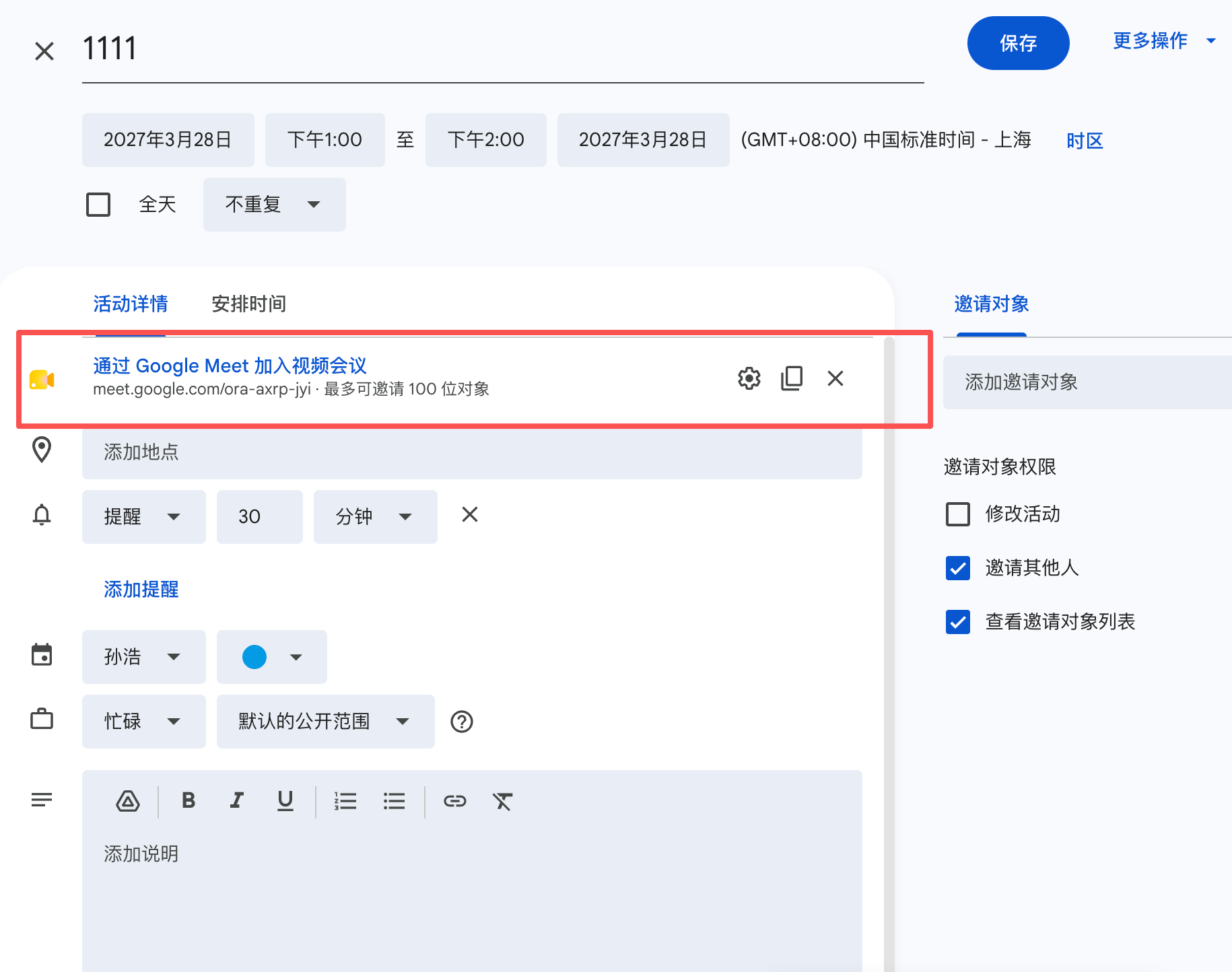
本期不考虑:
| 能力 | 规则 |
|---|---|
| Google Meet | 不主动创建,不单独展示,不设计回流 |
conferenceData / hangoutLink | 本期不作为产品字段处理 |
| 附件 | CRM 与 Google 双向均不做附件同步 |
| Google Drive 附件权限 | 不处理 |
七、字段映射
7.1 纷享日程与 Google Event 映射
| 纷享日程字段 | Google Calendar Event 字段 | 同步方向 | 规则 |
|---|---|---|---|
extendedProperties.private.fx_schedule_id 或同步关系表 | |||
id | |||
| 主题 | summary | 双向 | CRM 主题映射 Google 标题;Google 标题映射 CRM 主题 |
| 日程内容 | description | 双向 | 只同步纯文本;图片、附件不支持 |
location | 不参与字段映射同步 | ||
| 开始时间 | start.dateTime / start.date | 双向 | 普通日程用dateTime;全天日程用 date |
| 结束时间 | end.dateTime / end.date | 双向 | 全天日程需注意 Google end date 为排他结束日期,研发需按当前日程全天逻辑转换 |
start.timeZone / end.timeZone | 沿用 Outlook 时区规则,以创建人在纷享的时区为主 | ||
start.date + end.date | 全天日程不做复杂时区换算 | ||
| 参与人 | attendees[].email | 双向 | 员工邮箱按参与人解析 |
| 联系人 | attendees[].email | 双向 | 联系人邮箱按联系人解析 |
| 是否私有 | visibility公开/不公开 | 双向 | |
| 重复 | recurrence[] | 双向 | |
status | Googlecancelled 与 CRM 作废/删除关系沿用 Outlook 删除回流规则 | ||
conferenceData / hangoutLink | 本期不考虑 Google Meet | ||
attachments[] | 本期不考虑附件同步 | ||
eventType |
7.2 字段处理原则
- 能直接映射的基础字段按字段级映射处理,不做数据级复杂拼接。
- 参与人和联系人继续按邮箱解析。
- 超出 Google 或 CRM 字段长度限制时,沿用 Outlook 截断策略。
- Google 返回但 CRM 无字段承载的信息,不强行写入日程内容。
八、异常与边界
8.1 企业切换平台
企业从 Outlook 切换到 Google,或从 Google 切换到 Outlook:
- 必须先删除当前平台下的全部连接器配置;停用、不同步或连接失败均不视为释放平台。
- 历史第三方日程继续保留展示。
- 历史日程不迁移到新平台。
- 历史日程不因新平台配置重新同步。
- 旧平台配置删除后,对应个人授权卡片和日程筛选项移除。
- 旧平台产生的历史数据仍默认展示在日历中。
8.2 邮箱变更
沿用 Outlook:
| 场景 | 规则 |
|---|---|
| CRM 个人邮箱变更 | 需要重新授权,同时收回日程选择字段 |
| Google Workspace 邮箱变更或账号删除 | 当前无法主动识别,数据同步时失败;后续可作为二期技术调研 |
8.3 连接失败
沿用 Outlook:
- 后台连接状态变为连接失败后,已授权用户的已授权卡片仍展示。
- 数据同步不再生效。
- 未授权用户是否仍展示待授权卡片,沿用当前 Outlook 对象侧实现。
- 连接恢复后,授权关系继续有效,同步恢复时点之后的数据。
8.4 删除配置
沿用 Outlook:
- 删除连接器配置。
- 删除个人设置中对应授权卡片。
- 删除日程应用中
Google同步筛选项。 - 删除日程创建页
Google同步选项。 - 不删除历史同步产生的日程数据。
删除提示文案建议:
删除后,与之相关的个人设置-连接账户中对应员工的授权数据以及日程应用中涉及到该配置项的展示将全部删除。基于该配置已同步产生的历史日程数据将继续保留,确认要删除当前配置吗?
九、官方资料依据
| 资料 | 用途 |
|---|---|
Google Calendar API Authorization and scopes:https://developers.google.com/workspace/calendar/api/auth | 确认 Calendar API scopes,优先使用calendar.events |
Google Calendar Events resource:https://developers.google.com/workspace/calendar/api/v3/reference/events | 确认 Event 字段,包括summary、description、start、end、attendees、recurrence、attachments、conferenceData、eventType |
Google Calendar Create events:https://developers.google.com/workspace/calendar/api/guides/create-events | 确认事件创建、primary 日历、时间和时区等 |
Google Calendar Recurring events:https://developers.google.com/workspace/calendar/api/guides/recurringevents | 确认 Google 循环日程使用 RRULE/RDATE/EXDATE,以及实例/例外处理复杂度 |
OAuth 2.0 Web Server flow:https://developers.google.com/identity/protocols/oauth2/web-server | 确认 OAuth Web 应用中的 Client Secret、Redirect URI 和 scope 机制 |
Google OAuth Client ID / Client Secret:https://support.google.com/cloud/answer/15549257 | 确认 Google OAuth 客户端 ID、客户端密钥和 Redirect URI 配置方式 |
Google Workspace Marketplace OAuth consent:https://developers.google.com/workspace/marketplace/configure-oauth-consent-screen | 确认 Marketplace 应用发布前需要配置 OAuth consent、OAuth credential 和 scopes |
Google Workspace Marketplace publish apps:https://developers.google.com/workspace/marketplace/how-to-publish | 确认 Marketplace 应用发布、配置、listing 和审核链路 |
十、风险点
| 风险 | 说明 | 处理策略 |
|---|---|---|
| Google 与 Outlook 同租户并存导致重复同步 | 同一会议可能从两个平台回流,或一条 CRM 日程同步到两个外部平台 | 本期租户维度二选一,不支持同时启用 |
| Google Workspace 授权配置偏技术化 | 手动 OAuth 方案需要客户理解 Google Cloud、OAuth consent screen、Client ID、Client Secret 和 Redirect URI | 优先推进 Marketplace 应用连接;如本期采用手动配置,需要提供步骤化说明和连接校验 |
| Marketplace 上架周期不确定 | Google Workspace Marketplace 涉及 OAuth 配置、verification、listing 和 app review,无法保证与本期开发同节奏完成 | 本期需要同时保留手动配置兜底方案,长期再推进 Marketplace 正式上架 |
| 手动配置方案客户成本高 | 客户需要在 Google Cloud 中创建 OAuth 应用、启用 Calendar API、配置权限并回填 Client ID / Client Secret | 作为本期不上架 Marketplace 的兜底方案,后台提供 Redirect URI、scope 和校验状态 |
calendar.events 权限不足 | 某些监听、增量同步或删除回流能力可能需要更高权限 | 先按最小权限设计,研发验证不足时再升级并说明原因 |
| 私密/特殊事件默认同步 | 可能同步用户不希望进入 CRM 的事件 | 用户已确认本期默认同步,不做特殊过滤;后续如有客户反馈再加策略 |
| 循环日程能力不完整 | Google 循环能力复杂,完整适配成本高 | 本期跟随 Outlook 现有逻辑;独立循环日程需求统一解决 |
| Google Meet 和附件未同步 | 用户可能预期日历事件中的会议链接、附件同步到 CRM | 本期明确非目标范围,不在字段映射中承诺 |
| 主日历限制 | 用户其他 Google Calendar 分组不进入 CRM | 本期只同步主日历,降低复杂度和重复同步风险 |
十一、待确认事项
| ID | 待确认事项 | 建议口径 | 影响 |
|---|---|---|---|
| 1 | 页面连接方式名称是否采用Google Workspace 应用连接 | 建议采用 | 影响后台配置页文案和多语 |
| 2 | 企业平台互斥是否按“存在任何 Outlook/Google 配置即占用平台”执行 | 建议执行,包含连接失败和不同步配置 | 影响新增配置校验 |
| 3 | Google同步 是否作为固定分组名,不使用后台配置名称 | 已按用户口径写入,建议确认 | 影响我的日程和日程选择展示 |
| 4 | calendar.events 是否满足研发实现 | 产品先按calendar.events,研发验证不足再扩大 | 影响 Google 管理员授权范围 |
| 5 | 是否立项推进 Google Workspace Marketplace 上架 | 已决策,本期推进方案一:Google Workspace 应用连接(授权登录) | 影响连接方式、后台字段和上线节奏 |
| 6 | 本期直接采用授权登录方案,还是先落地手动 OAuth 配置兜底 | 已决策:本期采用方案一(授权登录);方案二手动 OAuth 仅作兜底,本期不首选 | 影响后台字段、客户配置成本和上线节奏 |
| 7 | 是否需要记录 Google Workspace 企业域名 | 本期不作为连接配置必填项;如需企业域识别,建议由授权邮箱域名自动解析或作为排障信息 | 影响后台表单字段和排障能力 |
| 8 | Google 私密和特殊事件默认同步是否需要在上线说明中提示 | 建议内部说明,不一定前台提示 | 影响客户预期管理 |
| 9 | Google 同步失败原因在哪里展示 | 建议沿用 Outlook 同步异常处理,不新增前台复杂入口 | 影响问题排查 |
十二、上线策略
12.1 收费标准
- [X] 不收费,随日程同步能力提供
- [ ] 收费
- [ ] 待确认
12.2 上线节奏
建议灰度:
| 项 | 说明 |
|---|---|
| 灰度原因 | 涉及企业级授权、跨系统日程同步、邮箱匹配、历史范围和双向回流,建议先灰度验证 |
| 灰度对象 | 使用 Google Workspace 且明确需要 Google Calendar 同步的国际化客户 |
| 全网条件 | 授权配置、日程创建、日程回流、解除授权、删除配置、连接失败等主链路稳定 |
12.3 适用终端
| 终端 | 是否涉及 | 说明 |
|---|---|---|
| Web 管理后台 | 是 | 新增 Google 日历连接器配置 |
| Web 日程应用 | 是 | 展示Google同步、日程选择、第三方日程绿色 |
| 移动端日程 | 是 | 按 Outlook 第三方日程展示规则同步适配 |
| 个人设置 | 是 | 连接账户授权与解除 |
十三、规范检查项
13.1 多语言
需要新增或复用以下文案多语:
| 中文 | 英文建议 |
|---|---|
| 选择日历服务 | Select Calendar Service |
| 将第三方平台连接至 CRM | Connect Third-Party Platform to CRM |
| Google 日历 | Google Calendar |
| Google Workspace 应用连接 | Google Workspace App Connection |
| Google同步 | Google Sync |
| 已配置 {已配置平台},无法同时使用 {目标平台}。请先删除日程同步配置列表中 {已配置平台} 的全部配置。 | {Configured platform} is already configured, so {Target platform} cannot be used at the same time. Delete all {Configured platform} configurations from the Calendar Sync list first. |
| 当前 Google 账号邮箱与 CRM 个人邮箱不一致,无法完成绑定。请使用与 CRM 个人邮箱一致的 Google Workspace 账号授权。 | The Google account email does not match your CRM email. Use a Google Workspace account with the same email address as your CRM profile to authorize. |
13.2 埋点
本期需要补充 Google 日历连接器相关埋点,整体沿用 Outlook 日程同步已有统计口径,并在事件属性中区分第三方平台类型,避免为 Google 重新建设一套不可对比的统计体系。
| 埋点场景 | 触发时机 | 统计指标 | 关键维度 / 属性 | 说明 |
|---|---|---|---|---|
| 连接账户 - 日程同步授权 | 用户在个人设置 / 连接账户中点击 Google 日历连接器授权,并完成授权成功或失败 | 点击量、点击人数、授权成功/失败数 | platform=google、连接器名称、授权结果、失败原因、企业 ID、用户 ID、终端 | 对齐 Outlook 已有“连接账户-日程同步-授权”看板,用于观察用户授权转化 |
| 第三方日程创建 / 同步 | 用户创建 CRM 日程并选择同步到 Google,或系统将 CRM 日程同步为 Google 日程 | 同步数、人数、企业数 | platform=google、日程来源、同步方向、同步结果、失败原因、企业 ID、用户 ID | 对齐 Outlook 已有“第三方日程同步”看板,用于统计第三方日程实际使用量 |
| 日程同步筛选 | 用户在日程列表 / 日历视图中筛选第三方日程或选择 Google 同步分组 | 点击量、点击人数 | platform=google、筛选项、分组名称、终端、企业 ID、用户 ID | 对齐 Outlook 已有“日程同步筛选”看板,用于观察用户查看第三方日程频次 |
产品口径:
- 若现有 Outlook 埋点已支持第三方平台维度,本期优先复用原事件 Key,仅新增
platform=google/connector=google_calendar等维度。 - 若现有 Outlook 埋点事件 Key 固定写死 Office 365,需要研发评估改造为通用“第三方日程同步”事件,避免后续继续接入其他日历平台时重复新增看板。
- 授权失败、同步失败等失败原因应与现有 Outlook 失败原因枚举保持可比;Google 特有失败原因可在枚举中追加。
- 后台连接器配置创建、编辑、删除属于管理员配置行为,可优先进入操作日志;如后续需要分析管理员配置转化,再补充后台配置埋点。
13.3 操作日志
建议沿用 Outlook 日程同步操作日志口径:
- 创建 Google 日历连接器配置
- 编辑同步方向
- 删除配置
- 用户授权 / 解除授权
- 连接失败 / 恢复
13.4 BI 分析申请
待研发确认。若新增 Google 连接器配置对象字段、第三方平台类型、同步关系表字段、Google event ID、scope、授权状态等,需要按平台规则补充 BI 或对象字段申请。